
WordPressでホームページを作る方法|7ステップで解説

「ホームページを作るならWordPressがいいと聞いたけれど、何から始めればいいのか分からない」。このご相談は、制作会社である私たちのもとにも本当によく届きます。世界中のホームページで広く使われている定番の仕組みだけに、名前だけは知っているという方が非常に多いのです。
結論から言えば、WordPressを使えば、専門知識のない方でも自分でホームページを作ることは十分可能です。サーバーを借りて、ドメインを取って、WordPressをインストールして。手順そのものは決まりきっていて、順番どおりに進めれば必ず形になります。
ただし、「作れること」と「成果が出ること」は別の話です。作ったのに誰にも見られない、更新が止まって放置される、セキュリティの不安を抱えたまま運用している。WordPressで自作したホームページには、公開後につまずく典型的なパターンがあることも、先にお伝えしておきたい事実です。
この記事では、WordPressの基本から、メリットとデメリット、制作前の準備、そして実際にホームページを作る7つの手順までを、初めての方にも分かるよう順番に解説します。開設後にやるべきことや、自作と制作会社依頼の判断基準まで含めた、いわば全体地図です。
読み終えるころには、自分で作る場合の具体的な段取りと、プロに任せるべきかどうかの判断軸、その両方が手に入っているはずです。これからWordPressでホームページを立ち上げたい方は、ぜひ最後までお付き合いください。

目次
WordPressとは
WordPressは、ホームページやブログを作成・更新できる無料のソフトウェアです。CMS(コンテンツ・マネジメント・システム)と呼ばれる仕組みの一種で、HTMLやCSSといった専門的なコードを書かなくても、管理画面からページの作成や文章の更新ができます。
世界中のホームページの4割以上がWordPressで作られているとするデータもあり、CMSとしてのシェアは圧倒的です。個人ブログから企業サイト、ECサイトまで、規模や用途を問わず使われている点も特徴と言えます。
この章では、まずWordPressがどういう仕組みで動いているのか、そしてホームページ作成の選択肢の中でどんな位置づけにあるのかを整理します。ここを理解しておくと、後の手順がぐっと飲み込みやすくなります。
WordPressの基本的な仕組み
WordPressは、パソコンにインストールするソフトではなく、インターネット上の「サーバー」に設置して使うシステムです。サーバーにWordPress本体を置き、ブラウザから管理画面にログインして、ページの作成や編集を行うのが基本の流れになります。
デザインは「テーマ」と呼ばれるテンプレートで着せ替えでき、機能は「プラグイン」という拡張プログラムで追加できます。本体・テーマ・プラグインの3層構造で、コードを書かずにサイトを組み立てられる。これがWordPressの仕組みの核心です。
もうひとつ押さえておきたいのが、ページの種類です。WordPressには、会社概要のような固定的なページを作る「固定ページ」と、お知らせやブログのように時系列で増えていく「投稿」の2種類があります。ホームページは固定ページを軸に組み、更新情報を投稿で発信する、という役割分担が一般的です。
ホームページ作成におけるWordPressの位置づけ
ホームページを作る方法は、WordPressだけではありません。大きく分けると、HTMLを手書きする方法、ホームページ作成サービス(いわゆるノーコードツール)を使う方法、そしてWordPressのようなCMSを使う方法の3つがあります。WordPressはこの中で、自由度と手軽さのバランス型に位置します。
手書きのHTMLは自由自在ですが専門知識が必須。作成サービスは手軽ですが、カスタマイズやデータの持ち運びに制約が出やすい。WordPressはその中間で、知識ゼロでも始められ、学べば学ぶほど高度なことができる拡張性を持っています。
また、WordPressはオープンソースで運営元のサービス終了リスクが小さく、サーバーを移せばサイトごと引っ越しできる点も、事業用のホームページとして選ばれる理由になっています。長く育てる前提のサイトと相性のよい仕組みだと言えるでしょう。

WordPressでホームページを作成するメリット・デメリット
WordPressが広く使われているのには、それだけの理由があります。一方で、万能ではなく、明確な弱点もあります。作り始めてから「こんなはずでは」とならないよう、良い面と注意点をセットで確認しておきましょう。
先に全体感をお伝えすると、WordPressのメリットは「安く、自由に、育てられる」こと。デメリットは「自己責任の範囲が広い」ことに集約されます。それぞれ具体的に見ていきます。
メリット
まずはメリットからです。代表的なものを3つ取り上げます。いずれも、事業用のホームページを長く運用するうえで効いてくるポイントです。
システム利用料が無料
WordPress本体は、オープンソースソフトウェアとして無料で提供されています。何ページ作っても、何年使っても、システム自体の利用料はかかりません。初期コストを大きく抑えられることは、スモールスタートしたい事業者にとって大きな魅力です。
ただし、完全にゼロ円で運用できるわけではありません。後述するサーバー代とドメイン代は必要で、合わせて月額1,000円前後が目安になります。それでも、ホームページを持つコストとしては十分に低い水準と言えるでしょう。
デザインテンプレートの種類が豊富
WordPressには「テーマ」と呼ばれるデザインテンプレートが無数に存在します。無料のものから1万円台の有料のものまで選択肢は幅広く、テーマを適用するだけでそれらしい見た目のサイトが即座に完成します。デザインの専門知識がなくても形になるのは、このテーマの存在があってこそです。
企業サイト向け、ブログ向け、店舗向けなど、用途別に設計されたテーマも豊富です。有料テーマは機能やサポートが充実している傾向があるため、事業用なら有料テーマも検討する価値があります。
プラグインで機能を拡張できる
問い合わせフォーム、予約システム、セキュリティ強化、バックアップ。WordPressでは、こうした機能を「プラグイン」の追加でまかなえます。必要な機能を後から足していける拡張性は、サイトを事業と一緒に育てていけることを意味します。
最初は小さく始めて、事業の成長に合わせてブログを強化したり、採用ページを増やしたり。作り直しではなく積み増しで対応できる柔軟さは、WordPressならではの強みです。
デメリット・注意点
続いて、デメリットと注意点です。ここを軽く見て始めると、公開後に苦労することになります。3つとも「自分でやる必要がある」という共通項を持っています。
専門知識やノウハウが必要になる
WordPressは知識ゼロでも始められますが、運用を続けると必ず壁に当たります。表示が崩れた、エラーが出た、プラグイン同士が干渉した。こうしたトラブルの解決には、ある程度の調べる力と基礎知識が求められます。
WordPress自体には電話サポートのような窓口がなく、基本は自分で検索して解決することになります。情報は豊富にあるものの、調査と試行錯誤の時間は見込んでおく必要があります。本業が忙しい方ほど、この時間コストは重く感じられるはずです。
セキュリティ対策を自分で行う必要がある
WordPressは世界で最も使われているCMSであるがゆえに、攻撃の標的にもなりやすいと言われています。とはいえ、その多くは基本的な対策で防げるものです。問題は、その基本対策をすべて自分の責任で行う必要があるという点です。
具体的には、本体・テーマ・プラグインの更新、強力なパスワードの設定、不正ログイン対策、定期的なバックアップなどが挙げられます。どれも難しくはありませんが、怠ると改ざんや情報流出のリスクが現実になります。運用体制まで含めて考えておきましょう。
SEO対策も自分で行う必要がある
「WordPressはSEOに強い」と言われることがありますが、正確には「SEOの土台を整えやすい」が実態です。インストールしただけで検索上位に表示されるわけではなく、キーワード選定、コンテンツ作成、内部設計といったSEOの実務は自分で積み上げることになります。
とくに開設初期は検索順位が上がりにくく、成果が見えるまで時間がかかるのが普通です。ホームページで集客したいなら、作ることと同じくらい、公開後のSEOに取り組む覚悟と計画が必要になります。
ホームページ制作前に準備すべき3つのこと
さて、いきなりサーバー契約に進みたくなるところですが、その前にやるべき準備があります。ここを飛ばすと、作業の途中で手が止まり、完成しても成果の出ないサイトになりがちです。準備は3つ。目的、構成、素材です。
私たちの経験上、ホームページ制作が迷走する原因の大半は、技術ではなくこの準備段階にあります。地味なパートですが、丁寧に進めてください。
ホームページの目的・コンセプトを決める
最初に決めるべきは、「このホームページで何を達成したいか」です。会社の信頼獲得なのか、問い合わせの獲得なのか、採用なのか、商品の販売なのか。目的によって、作るべきページも、デザインの方向も、力を入れる場所がまるで変わります。
あわせて、誰に見てもらいたいかも言葉にしておきましょう。既存のお客様か、新規の見込み客か、求職者か。目的とターゲットが決まると、「その人がどんな言葉で検索し、何を知りたくてサイトに来るか」が想像でき、以降の判断すべてに軸が通ります。
コンセプトは、一文にまとめておくのがおすすめです。「地域の工務店を探す30〜40代夫婦に、施工事例で安心感を伝え、見学会の予約につなげるサイト」。このくらい具体的なら、テーマ選びから文章のトーンまで迷いが減ります。
サイトの構成(サイトマップ)を考える
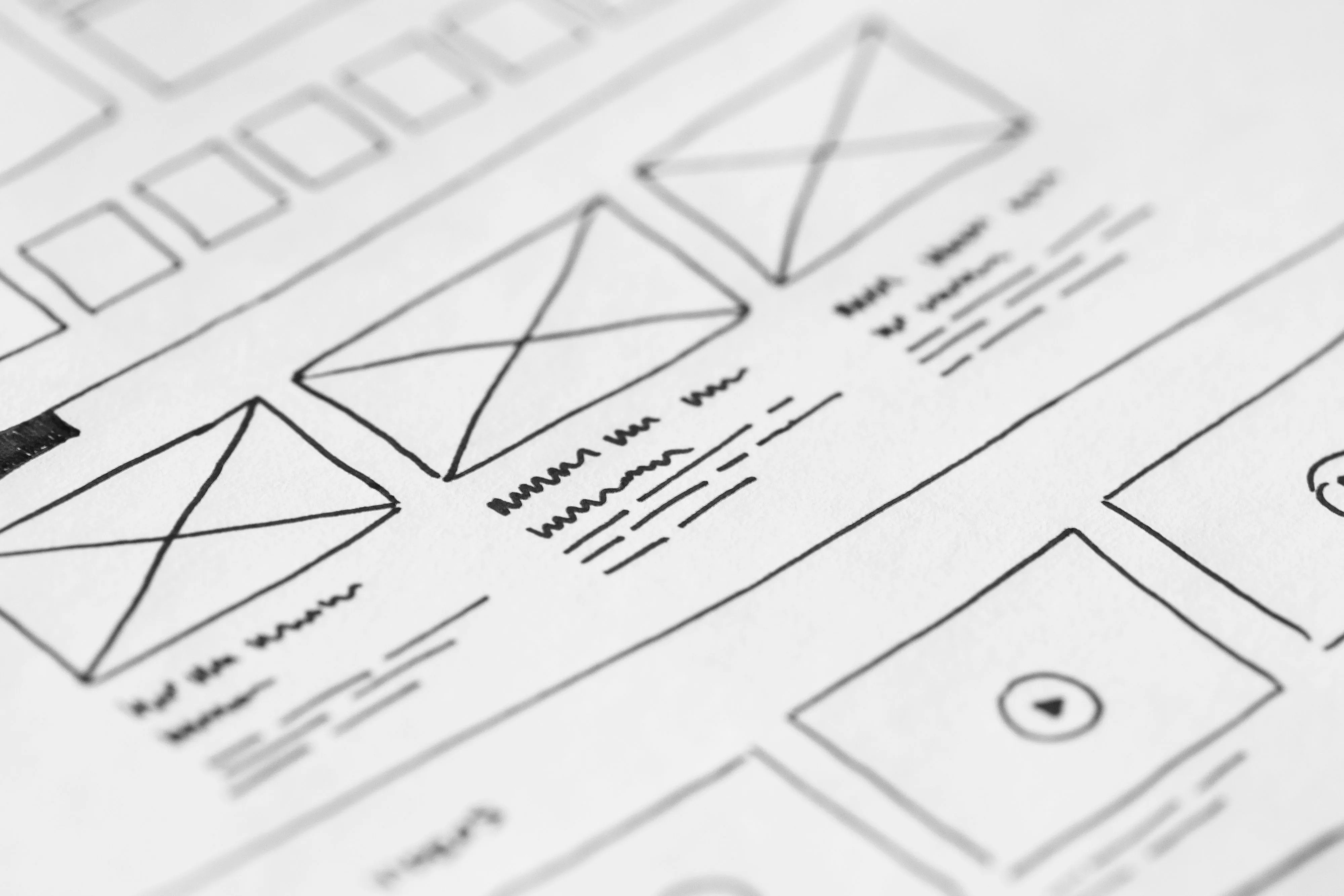
目的が決まったら、必要なページを洗い出して構成を作ります。ホームページ全体のページ構造をツリー状に整理した図を「サイトマップ」と呼び、これが制作全体の設計図になります。紙に手書きで十分なので、必ず作ってください。
企業サイトなら、トップページを頂点に、会社概要、事業・サービス紹介、施工事例や実績、お知らせ、お問い合わせ、といったページがぶら下がる構成が基本形です。目的に応じて、採用情報やよくある質問を足していきます。
構成を考えるときのコツは、訪問者の動線から逆算することです。初めて来た人がトップページで何を知り、どのページを経由して、最終的にどこで問い合わせるのか。この道筋が描けている構成は、ページ数が少なくても機能します。
文章や画像などの素材を用意する
構成が固まったら、各ページに載せる素材を集めます。会社ロゴ、会社紹介の文章、代表挨拶、サービスの説明文、写真。制作を始めてから素材を探すと作業が何度も中断するため、先にまとめて揃えておくのが鉄則です。
文章は、完璧を目指さず、まず伝えたいことを箇条書きで出してから整える方法が書きやすいはずです。写真は、スマートフォン撮影でも構いませんが、明るさや雰囲気を揃えることを意識してください。足りない部分は、商用利用可能なフリー素材で補う方法もあります。
ここで妥協したくないのが写真の質です。ホームページの印象は、デザイン以上に写真で決まる面があります。事業の顔になるサイトを目指すなら、プロのカメラマンへの撮影依頼も選択肢に入れて検討する価値があります。
WordPressでホームページを作る7つの手順
準備が整ったら、いよいよ制作です。WordPressでホームページを作る流れは、大きく7つの手順に分かれます。順番どおりに進めれば迷いません。ひとつずつ解説していきます。
なお、最近のレンタルサーバーには、手順1から4あたりまでを一括で済ませてくれる自動セットアップ機能を備えたものが多くあります。細かい操作はサーバー各社のマニュアルに従うとして、ここでは全体の流れと各手順の意味を掴んでください。
手順1:レンタルサーバーを契約する
WordPressはサーバーに設置して使うため、最初にサーバーを用意します。ホームページを家にたとえるなら、サーバーは土地にあたる存在です。自前でサーバーを構築するのは現実的ではないので、レンタルサーバーを契約するのが一般的です。
選ぶ基準は、表示速度、安定性、サポート体制、そしてWordPressの簡単インストール機能の有無です。国内の主要なレンタルサーバーであれば、月額1,000円前後のプランで事業用ホームページには十分な性能が得られます。無料お試し期間を設けている会社も多いので、使い勝手を確かめてから本契約すると安心です。
手順2:独自ドメインを取得・設定する
次に、ドメインを取得します。ドメインとはインターネット上の住所のことで、URLの「〇〇〇.com」や「〇〇〇.co.jp」の部分がそれにあたります。事業用なら、社名やサービス名を含む独自ドメインを取得するのが基本です。
ドメインはレンタルサーバーとセットで取得すると、設定の手間が減って管理も楽になります。サーバー契約の特典としてドメインを無料提供している会社もあるため、契約前に確認しておくとよいでしょう。取得後は、サーバー側でドメインを使えるようにする設定を行います。
ひとつ注意点として、ドメインは一度公開して運用を始めると、後から変更するのが非常に困難です。社名変更の予定がないか、綴りに誤りがないか、取得前に落ち着いて確認してください。
手順3:SSLを設定する
ドメインの設定ができたら、SSLを有効にします。SSLとは、サイトと訪問者の間の通信を暗号化する仕組みで、設定済みのサイトはURLが「https://」で始まります。今やSSL化はホームページの必須要件で、未対応だとブラウザに警告が表示され、訪問者の信頼を大きく損ないます。
多くのレンタルサーバーでは、無料のSSLを管理画面から数クリックで設定できます。WordPressをインストールする前にSSLを済ませておくと、後のURL設定がスムーズです。この段階で必ず有効化しておきましょう。
手順4:WordPressをインストールする
土台が整ったら、WordPress本体をサーバーにインストールします。かつてはファイルを手動でアップロードする必要がありましたが、現在は主要なレンタルサーバーのほとんどに「簡単インストール」機能が備わっています。管理画面から必要事項を入力するだけで、数分で設置が完了します。
インストール時に設定するのは、サイトのタイトル、ユーザー名、パスワード、メールアドレスなどです。ユーザー名とパスワードは管理画面へのログインに使う重要情報なので、推測されにくいものを設定し、必ず控えておいてください。
WordPressの管理画面にログインする
インストールが完了したら、管理画面にログインしてみましょう。ログイン画面のURLは、通常「https://自分のドメイン/wp-admin/」といった形式です。インストール時に設定したユーザー名とパスワードを入力すると、ダッシュボードと呼ばれる管理画面が表示されます。
このダッシュボードが、今後のホームページ運営の司令塔になります。左側のメニューに「投稿」「固定ページ」「外観」「プラグイン」「設定」などが並んでいることを確認できたら、インストールは成功です。ログインURLはブックマークしておきましょう。
手順5:WordPressテーマを選んでインストールする
続いて、デザインの土台となるテーマを適用します。テーマは、管理画面の「外観」→「テーマ」から公式ディレクトリを検索して適用する方法と、外部サイトで入手したテーマファイルをアップロードする方法の2通りがあります。日本語の企業サイト向けテーマは、配布元からファイルを入手してアップロードする後者の方法が中心になります。
テーマ選びの基準は、見た目の好みだけでなく、更新が続いているか、スマートフォン表示に対応しているか、マニュアルやサポートが充実しているかです。事業用サイトであれば、ホームページ向けに設計された国産テーマから選ぶと、制作も運用も楽になります。
公開前にサイトを非公開にしておく方法
ここでひとつ実務的な注意です。WordPressは、インストールした時点でサイトがインターネット上に公開された状態になります。作りかけの画面を見られたくない場合は、完成まで非公開にする設定をしておきましょう。
代表的な方法は、レンタルサーバーの管理画面から設定できる「Basic認証」です。ユーザー名とパスワードを知っている人しかアクセスできなくなるため、実質的な非公開状態を作れます。このほか、メンテナンス画面を表示するプラグインを使う方法もあります。
あわせて、制作中はWordPressの表示設定にある「検索エンジンがサイトをインデックスしないようにする」にチェックを入れておくと、未完成のページが検索結果に載ることを防げます。公開時にチェックを外し忘れないことだけ、くれぐれもご注意ください。
手順6:WordPressの初期設定を行う
テーマを入れたら、本格的なページ作成の前に初期設定を済ませます。地味な工程ですが、後から変更しにくい項目が含まれるため、このタイミングでまとめて設定することが重要です。最低限やっておきたい項目を挙げます。
・サイトのタイトルとキャッチフレーズを設定する
・サイトのURLがhttpsになっているか確認する
・パーマリンク(各ページのURLの形式)を決めて設定する
・コメント機能など、企業サイトに不要な機能をオフにする
・不要な初期プラグインやサンプルページを削除する
・セキュリティ対策とバックアップのプラグインを導入する
とくに重要なのがパーマリンク設定です。公開後に変更すると全ページのURLが変わり、検索結果やリンクからのアクセスがエラーになってしまいます。必ず最初に決めて、以後は触らない。これはWordPress運用の鉄則として覚えておいてください。
プラグインは、必要最小限に絞るのがコツです。入れすぎると動作が重くなり、更新管理も煩雑になります。セキュリティ、バックアップ、お問い合わせフォームあたりを軸に、目的が明確なものだけを選びましょう。
手順7:デザインやコンテンツを作成する
初期設定まで終われば、いよいよ中身づくりです。準備段階で作ったサイトマップに沿って、固定ページで各ページを作成し、テーマの設定画面でロゴやメニュー、トップページの見せ方を整えていきます。ここが制作の中で最も時間の#edededかかる工程になります。
ページの編集には、ブロックエディタと呼ばれる編集画面を使います。見出し、文章、画像などをブロック単位で積み上げていく方式で、直感的に操作できます。テーマごとに独自の設定項目もあるため、テーマ提供元のマニュアルを手元に置いて進めると迷いません。
コンテンツ作成で意識したいのは、訪問者目線の分かりやすさです。専門用語を避け、結論を先に、写真や図を添えて。そして各ページの最後には、問い合わせや資料請求など「次にしてほしい行動」への導線を必ず置いてください。全ページが完成し、スマートフォンでの表示確認まで済んだら、非公開設定を解除して公開です。
WordPressでホームページを開設した後にやるべきこと
ホームページは、公開がゴールではなくスタートです。とくにWordPressの場合、公開後の運用こそが本番と言っても過言ではありません。この章では、開設後に必ず取り組みたい3つのことを解説します。
先に申し上げると、この3つを続けられるかどうかが、自作ホームページの成否を分けます。「作って満足」で止まってしまうサイトが本当に多いからです。運用を続ける体制まで含めて、ホームページだと考えてください。
WordPress本体・テーマ・プラグインを最新に保つ
WordPressの運用で最も重要なのが、更新の習慣です。本体、テーマ、プラグインには継続的にアップデートが提供されており、その多くにセキュリティの修正が含まれます。更新を放置することは、家の鍵を古いまま放置するのと同じで、改ざんや乗っ取りのリスクを高めます。
更新の際にひとつ注意したいのが、まれにアップデートが原因で表示が崩れることがある点です。だからこそ、更新前のバックアップが欠かせません。バックアップさえあれば、不具合が起きても元に戻せます。「バックアップしてから更新する」を、月に1度でもよいのでルーティンにしてください。
ホームページの情報を定期的に更新する
情報の鮮度も、ホームページの信頼を支える柱です。最新のお知らせが数年前のままのサイトを見て、不安を感じた経験はないでしょうか。営業時間、料金、実績、スタッフ情報。古い情報は、それだけで信頼を削ります。
理想は、お知らせやブログで定期的に発信を続けることです。事例紹介やお役立ち情報の記事は、信頼づくりと同時にSEOの資産にもなります。WordPressは更新のしやすさが持ち味の仕組みですから、その強みを活かさない手はありません。
とはいえ、無理な更新頻度を掲げて挫折するのが一番もったいないパターンです。月1本でも、続けられるペースを決めて守ること。更新担当者を決めておくことも、継続の大事なコツです。
アクセス解析でホームページを改善する
公開したホームページが目的を果たしているかは、感覚ではなくデータで確かめます。無料のアクセス解析ツールを導入すれば、どれだけの人が、どこから訪れ、どのページを見て、どこで離脱しているかが分かります。数字が改善のヒントをくれるのです。
たとえば、アクセスはあるのに問い合わせがないなら導線や文言の問題、そもそもアクセスが少ないならSEOや発信の問題、と切り分けられます。あわせて検索キーワードを確認できるツールも導入すると、どんな言葉で見つけられているかが掴めます。
月に一度、数字を眺めて小さな改善をひとつ実行する。この地道なサイクルを回せるかどうかで、1年後のホームページの成果は大きく変わります。作りっぱなしにしない仕組みを、公開直後に作ってしまいましょう。

自分で作るか、制作会社に依頼するか迷ったら
ここまで読んで、「自分でやれそうだ」と感じた方も、「思ったより大変そうだ」と感じた方もいるはずです。実際、WordPressでのホームページ制作は、自作とプロ依頼のどちらにも合理性があります。この章では、その判断基準を整理します。
大切なのは、費用だけで決めないことです。自作には時間という見えないコストがあり、依頼には成果という見返りがあります。自社の状況に照らして、冷静に比べてみてください。
自作が向いているケース
自作が向いているのは、まず時間を確保できる方です。初めてのWordPress制作は、学習も含めると数十時間単位の作業になります。この時間を本業を圧迫せずに捻出できるなら、自作は十分現実的な選択です。
サイトの役割がシンプルな場合も、自作向きです。名刺代わりの数ページのサイト、まず存在することが大事な開業直後のサイトなどは、テーマの力を借りれば自作でも形になります。コストを最小限に抑えたい創業期には、合理的な判断と言えます。
また、Webの知識を身につけること自体に価値を感じる方、更新や改善を自分の手で回したい方にも自作は向いています。作る過程で得た知識は、その後の運用で必ず活きてきます。
制作会社への依頼を検討すべきケース
一方で、依頼を検討すべきサインもあります。最大のものは、ホームページに集客や問い合わせという成果を求めている場合です。成果の出るサイトには、戦略設計、導線設計、SEO、写真や文章の質と、専門性の掛け算が必要で、独学でカバーするには時間がかかりすぎます。
デザインで差別化したい場合も、プロの領域です。テーマを使った自作サイトは、どうしても「どこかで見た感じ」になります。ブランドの世界観を表現したい、競合と並んだときに見劣りしたくないなら、オリジナルデザインの価値は大きいはずです。
そして、本業が忙しく制作や運用に時間を割けない場合。中途半端に自作して数ヶ月放置、というのが最ももったいない結末です。時間を本業に集中させ、ホームページはプロに任せるという分業は、経営判断として十分に合理的です。
制作会社に依頼する場合の費用相場とメリット
気になる費用ですが、依頼内容によって幅があります。あくまで一般的な目安として、規模別に整理すると次のようになります。
| 依頼内容 | 費用の目安 | 期間の目安 | 向いているケース |
|---|---|---|---|
| テンプレート活用の小規模サイト | 10万〜30万円程度 | 約1〜2ヶ月 | まず形にしたい創業期 |
| オリジナルデザインの企業サイト | 30万〜100万円程度 | 約2〜4ヶ月 | 信頼獲得・差別化重視 |
| 戦略設計込みの本格サイト | 100万円以上 | 約3ヶ月〜 | 集客・採用の成果重視 |
金額は制作会社やページ数、機能によって変動するため、複数社から見積もりを取って比較するのが確実です。安さだけで選ぶと、公開後のサポートが薄くて困るケースもあるので、制作後の伴走体制まで含めて比較することをおすすめします。
依頼するメリットは、費用に見合うだけあります。戦略から逆算した設計、プロ品質のデザインと写真、セキュリティや更新の技術的な安心、そして自分の時間を本業に使えること。とくにWordPressは公開後の運用が要になる仕組みですから、運用まで支えてくれるパートナーの価値は、時間が経つほど実感されるはずです。

WordPressを使ったホームページ作成に関するFAQ
最後に、WordPressでのホームページ作成についてよくいただく質問をまとめました。これまでの内容の補足として、つまずきやすいポイントを中心にお答えします。
Q. WordPressでホームページを作ると、費用は毎月いくらかかりますか。
A. WordPress本体は無料ですが、レンタルサーバー代とドメイン代が必要で、合わせて月額1,000円前後が目安です。有料テーマを使う場合は、初回に1万〜2万円程度が加わることが一般的です。
Q. 完成までにどれくらいの期間がかかりますか。
A. 作業に慣れていない方が仕事の合間に進める場合、準備から公開まで1〜3ヶ月程度を見込むのが現実的です。サーバー設定やインストール自体は1日で終わりますが、コンテンツ作成に最も時間がかかるため、素材の準備状況が期間を左右します。
Q. パソコンが苦手でも作れますか。
A. 簡単インストール機能とテーマを使えば、専門知識がなくても形にすることは可能です。ただし、運用中のトラブル対応は自分で調べて解決する場面が多くなります。調べながら進めることに強い抵抗がある場合は、制作会社への依頼も含めて検討するのが安心です。
Q. WordPressでやってはいけないことはありますか。
A. 代表的なのは、公開後のパーマリンク変更、管理画面にあるWordPressアドレスの不用意な変更、プラグインの入れすぎの3つです。いずれもURLのエラーや動作不良、管理画面に入れなくなるトラブルにつながるおそれがあるため、初期設定の段階で正しく決めておくことが大切です。
Q. 途中まで自作したサイトを、制作会社に引き継いでもらえますか。
A. 多くの制作会社で相談可能です。既存サイトのリニューアルや改善という形で引き継ぐケースは珍しくありません。自作に行き詰まった場合も、それまでの作業が無駄になるとは限らないので、現状を伝えたうえで相談してみてください。
東海・岐阜でWordPressを活用したホームページ制作を任せるならグラスパーズ
ここまでお読みいただき、ありがとうございます。最後に少しだけ、私たちのことをご紹介させてください。グラスパーズは、岐阜県瑞穂市に本社を置くデザイン会社です。2018年の創業以来、愛知・三重・岐阜の東海地方を中心に、全国のお客様のホームページ制作とブランディングを手がけてきました。
グラスパーズのホームページ制作は、綿密なヒアリングから始まります。ペルソナやKPI・KGIを設定し、目標達成に貢献するWebサイトをブランディングの視点で企画・設計・構築する。この記事でお伝えした「目的から逆算する」進め方は、私たちの制作の型そのものです。どんな仕組みでどう作り、公開後にどう運用していくかまで、お客様の目的に合わせて一緒に設計します。
デザインは、ユーザビリティの理論に基づいた完全オリジナルです。テーマをあてはめた自作サイトでは出せない「自社らしさ」を、設計とデザインの両面から形にします。ロゴ、Web、グラフィック、映像まで一貫したトーンで制作し、各種印刷にも対応。動画制作・写真撮影にも対応しているため、サイトの質を決める素材づくりから伴走できるのも強みです。体制の面でも、一つの制作物にデザイナーやディレクターに加えて専門技術者が関わり、表現と実装の品質を両立させています。
そして、私たちは制作して終わりにしません。この記事で繰り返し述べたとおり、ホームページは公開後の運用が本番です。グラスパーズは、狙ったキーワードでの上位表示を目指すSEO対策や、AI検索を見据えたLLMO対策に取り組み、継続的な改善で投資対効果の高いWeb集客を支援します。制作実績は250件を超え、お客様の定着率には自信があります。長くお付き合いいただけていることが、作りっぱなしにしない姿勢への何よりの評価だと受け止めています。
「自作するか依頼するか迷っている」「自作したサイトから成果が出ずに悩んでいる」。そんな段階のご相談でも大歓迎です。現状を伺ったうえで、自作を続ける場合のアドバイスも含めて、率直にお話しさせていただきます。
社名のGRASPは「掴む」を意味し、お客様の想像を創造すること、期待以上の発想と価値をお届けすることを私たちの使命としています。御社の目的に届くホームページを、一緒に形にしませんか。お問い合わせフォームから、お気軽にご連絡ください。

まとめ
WordPressでホームページを作る方法を、準備から公開後の運用まで通して解説しました。振り返ると、流れはシンプルです。目的・構成・素材の3つを準備し、サーバー契約、ドメイン取得、SSL設定、WordPressのインストール、テーマ適用、初期設定、コンテンツ作成という7つの手順を順番に進める。これだけで、専門知識がなくてもホームページは形になります。
同時に、WordPressの本当の勝負は公開後にあることもお伝えしました。本体・テーマ・プラグインの更新とバックアップ、情報の定期的な更新、アクセス解析による改善。この3つを回し続けられる体制があって初めて、ホームページは安全に、そして成果を生む資産に育っていきます。
自作か依頼かの判断は、時間と成果の2軸で考えてください。時間を確保でき、まず形にすることが目的なら自作は合理的。集客や問い合わせという成果を求めるなら、戦略設計から伴走してくれる制作会社への依頼が近道になります。途中からの相談も可能なので、行き詰まったら早めにプロの意見を聞くのが得策です。
WordPressは、正しく使えば長く頼れる、優れた仕組みです。この記事が、御社のホームページづくりの第一歩を後押しできれば嬉しく思います。手順に迷ったときは、いつでもここに戻ってきてください。

