
Shopifyでホームページを作る方法|メリット・費用・作成手順を解説

「Shopifyでホームページも作れるって本当ですか」。ECサイトのご相談を受けているなかで、最近こう聞かれることが増えてきました。Shopifyといえばネットショップを作る仕組み、という認識が一般的ですが、実は会社案内やブランドサイトとしても十分に使えるプラットフォームです。
理由はシンプルで、Shopifyにはホームページに必要なものがひととおり揃っているからです。サーバー、ドメイン、SSL、デザインテンプレート、ページ編集機能、ブログ。本来なら別々に用意して組み合わせるものが、月額料金の中にまとめて含まれています。
とくに、商品を売りながら会社の情報も発信したい事業者にとっては、ホームページとネットショップを一つにまとめられる点が大きな魅力です。飲食店のお取り寄せ、メーカーの直販、工房の作品販売。「売る」と「伝える」を一体で運用できることが、Shopifyでホームページを作る最大の意味と言えます。
この記事では、Shopifyでホームページを作る方法を、基本の仕組みとWordPressとの違いから、メリットとデメリット、4ステップの作成手順、TOPページの編集方法、運用にかかる費用まで、順を追って解説します。最後には、制作会社に依頼するという選択肢についても整理しました。
「ShopifyとWordPressのどちらにすべきか」「費用は結局いくらかかるのか」「自分で作れるのか」。こうした疑問をひとつずつ解消しながら読み進めていただけるよう構成しています。Shopifyでのホームページ制作を検討中の方は、ぜひ最後までお付き合いください。

目次
Shopifyはホームページ(コーポレートサイト)としても利用できる
Shopifyは、カナダ発のECプラットフォームで、世界170以上の国と地域で利用されています。商品を並べて決済を受け付けるネットショップの仕組みとして知られていますが、ページを作成・編集する機能やブログ機能を備えており、コーポレートサイトとしての運用も可能です。
実際、会社案内やブランドストーリー、店舗情報、採用情報などをShopify上で発信している企業は少なくありません。EC機能を主軸にしつつ企業情報も充実させているサイトもあれば、ほとんど商品を売らずに情報発信の場として使っているケースもあります。
この章では、まず比較されることの多いWordPressとの違いを整理し、Shopifyをホームページ構築に使うメリットと注意点、そしてホームページ作成に必要なものをShopifyがどこまでカバーしているかを確認します。
ShopifyとWordPressの違い
ホームページを作る仕組みとして最もよく比較されるのが、WordPressです。どちらもコードを書かずにサイトを作れる点は共通していますが、成り立ちがまったく異なります。WordPressは自分でサーバーに設置して使う無料のソフトウェア、Shopifyは月額料金を払って使うクラウド型のサービスです。
この違いは、運用の負担に直結します。WordPressはサーバー契約、セキュリティ対策、本体やプラグインの更新をすべて自分で行う必要がある一方、Shopifyはそれらをサービス側が担ってくれます。代わりに、Shopifyは月額費用が発生し、カスタマイズの自由度はWordPressに一歩譲ります。主な違いを整理しました。
| 比較項目 | Shopify | WordPress |
|---|---|---|
| 仕組み | クラウド型サービス | 自分で設置するソフトウェア |
| サーバー・SSL | 料金に含まれる | 別途契約・設定が必要 |
| セキュリティ・更新 | サービス側が対応 | 自分で管理 |
| EC機能 | 標準で搭載 | プラグインで追加 |
| デザインの自由度 | テーマの範囲内が中心 | 非常に高い |
| 月額費用 | 数千円〜のプラン料金 | サーバー・ドメイン代のみ |
どちらが優れているかではなく、何を重視するかで選ぶのが正解です。物販が事業の中心にあり、運用の手間を減らしたいならShopify。情報発信が中心で、デザインや構造を自由に作り込みたいならWordPress。この軸で考えると、自社に合う仕組みが見えてきます。
Shopifyをホームページ構築に使うメリット
Shopifyをホームページとして使う一番のメリットは、ホームページとネットショップを一つのサイトで運用できることです。会社案内を見た人がそのまま商品を購入できる、逆に商品ページから企業の想いを読んでもらえる。情報発信と販売が同じ場所でつながるのは、別々にサイトを持つ場合には得られない強みです。
管理の手間が減ることも見逃せません。サーバーの契約や更新、セキュリティ対策、SSLの設定といった技術的な作業はShopifyが担ってくれます。担当者は、コンテンツの更新と商品の管理に集中できます。管理する場所が一つになることで、ログイン情報や更新作業の分散も防げます。
デザイン面では、テーマと呼ばれるテンプレートを選ぶだけで、スマートフォン表示にも対応した見た目が整います。専用のエディタでセクションを並べ替えたり文章を差し替えたりする操作は直感的で、コードの知識がなくても編集できます。
さらに、決済や在庫管理、配送設定といったEC機能が最初から揃っているため、将来「やっぱり商品も売りたい」となったときに、サイトを作り直す必要がありません。小さく始めて事業とともに広げていける拡張性は、Shopifyならではの安心材料です。
Shopifyをホームページ構築に使うデメリット・注意点
一方で、注意点もあります。まず、月額費用が必ず発生することです。WordPressがサーバー代とドメイン代だけで済むのに対し、Shopifyは最も安いプランでも月額数千円のプラン料金がかかります。物販をしないホームページとして使う場合、この固定費をどう捉えるかは検討が必要です。
次に、設計思想がEC寄りである点です。管理画面のメニューは「商品」「注文」「顧客」といった販売機能が中心で、ホームページの構造を細かく作り込むための機能は限られています。多階層のページ構成や独自の機能を持たせたい場合、テーマの範囲では実現しにくいことがあります。
デザインのカスタマイズにも一定の壁があります。テーマの設定項目を超えた変更をするには、Liquidという独自の言語やコードの知識が必要です。無料テーマで満足できないときに有料テーマやアプリを追加すると、費用は積み上がっていきます。
そして、日本語の情報がWordPressに比べて少ないことも挙げられます。近年は日本語のヘルプやコミュニティも充実してきましたが、細かなトラブルの解決策を検索しても英語の情報に行き着くことがあります。この点は、自社構築を考える際に頭に入れておきたい部分です。
ホームページ作成に必要なもの
ここで、ホームページを作るために本来必要なものを整理しておきます。一般的には、次のような要素をそれぞれ用意して組み合わせる必要があります。
・ドメイン(サイトのアドレス)
・サーバー(データを置く場所)
・SSL証明書(通信の暗号化)
・CMS(ページを作成・更新する仕組み)
・デザインテンプレート(見た目の土台)
・文章・写真などの掲載素材
Shopifyの場合、この中の素材以外は、ほぼすべてサービスの中に含まれています。ストアを作成した時点で「ストア名.myshopify.com」という無料のドメインが割り当てられ、サーバーもSSLも用意され、テーマを選べば見た目も整う。技術的な準備の大半を省略できるのが、Shopifyの分かりやすさです。
裏を返せば、自社で用意すべきものは素材と設計です。どんな目的で、誰に向けて、何を伝えるサイトなのか。会社紹介の文章、代表の挨拶、事業やサービスの説明、写真やロゴ。ここは仕組みが肩代わりしてくれない部分なので、作業に入る前にしっかり準備しておきましょう。

Shopifyでホームページを作成する4ステップ
ここからは、実際にShopifyでホームページを立ち上げる手順を見ていきます。大きく分けると、アカウント登録、初期設定、ドメインの追加、テーマの選択という4つのステップです。技術的な作業はほとんどなく、画面の案内に従えば進められます。
なお、Shopifyには無料トライアル期間が用意されており、クレジットカードの登録なしで始められます。まずは触ってみて、自社に合うかを確かめてから本契約する流れがおすすめです。画面の文言や配置は更新されることがあるため、細かな操作は公式のヘルプもあわせて確認してください。
ステップ1:Shopifyにメールアドレスを登録する
最初に、Shopifyの公式サイトにアクセスし、メールアドレスを入力して無料トライアルを開始します。続いてパスワードとストア名を設定すると、アカウントが作成され、管理画面に入れるようになります。ここまで数分もかかりません。
ストア名は、後から変更できますが、初期のURL「ストア名.myshopify.com」に使われるため、社名やブランド名に近いものを設定しておくと管理が楽です。独自ドメインを後で接続すれば、このURLを訪問者が目にする機会はほとんどなくなります。
登録直後には、事業の状況を尋ねるアンケートが表示されることがあります。任意なので、答えても飛ばしても構いません。まずは管理画面に入ることを優先して進めてください。
ステップ2:Shopifyの初期設定を行う
管理画面に入ったら、基本的な設定を整えます。設定メニューから、店舗の名称、住所、連絡先メールアドレス、通貨、タイムゾーンなどを確認・入力します。ここは請求や通知にも関わる情報なので、正確に入れておきましょう。
ホームページとして使う場合でも、特定商取引法に基づく表記やプライバシーポリシーなどの法的ページは用意しておくと安心です。Shopifyには法的ページのテンプレート機能があり、内容を編集して自社向けに整えられます。
もうひとつ、制作中はサイトにパスワード保護をかけておくことをおすすめします。Shopifyでは、オンラインストアの設定から訪問者にパスワードを求める状態にでき、作りかけの画面を外部に見せずに作業を進められます。公開時に解除すればよいので、初期設定の段階で有効にしておきましょう。
ステップ3:独自ドメインを追加する
次に、独自ドメインを設定します。方法は2つあり、Shopifyの管理画面からドメインを新規購入するか、すでに持っているドメインを接続するかです。新規購入なら設定はほぼ自動で完了し、DNSの設定に悩む必要がありません。
既存のドメインを接続する場合は、ドメインを管理しているサービス側で、Shopifyが指定するDNSレコードを追加する作業が必要です。手順自体は難しくありませんが、反映まで時間がかかることがあるため、設定後はしばらく待ってから接続を確認してください。
会社のホームページとして運用するなら、独自ドメインは必須と考えてください。初期URLのままでは、名刺やパンフレットに載せたときの信頼感に差が出ます。ドメインは事業の資産でもあるので、社名やブランド名に沿ったものを、早い段階で確保しておくことをおすすめします。
ステップ4:テーマを選択してインストールする
土台が整ったら、サイトの見た目を決めるテーマを選びます。管理画面の「オンラインストア」から「テーマ」を開くと、無料テーマと有料テーマを探せます。気に入ったものを「テーマライブラリーに追加」し、「公開」すればサイトに適用されます。
テーマ選びで見るべきは、見た目の好みだけではありません。ホームページとして使うなら、会社紹介や事業内容を見せるためのセクションが揃っているか、ブログの見え方は自然か、スマートフォンでの表示に無理がないか。「売る」より「伝える」に向いたテーマかという視点で選んでください。
無料テーマ「Dawn」を選ぶのがおすすめ
迷ったら、Shopifyが提供している無料テーマ「Dawn(ドーン)」から始めるのが堅実です。Dawnは現在の標準的な仕組みに対応した基準となるテーマで、表示速度が速く、セクションの追加や並べ替えの自由度も高い。公式が用意した土台という安心感もあります。
シンプルで装飾の少ないデザインなので、写真や文章が主役になります。会社案内やブランドサイトとして使う場合、この素直さがかえって扱いやすく、後から有料テーマに乗り換えたくなったときも、Dawnで学んだ操作感はそのまま活きます。
ホームページに使える無料テーマ3選(Brooklyn/Minimal/Boundless)
Shopifyの無料テーマとして長く親しまれてきたのが、「Brooklyn」「Minimal」「Boundless」の3つです。Brooklynはエレガントで雰囲気重視のブランドに、Minimalは商品をすっきり見せたいシンプル志向に、Boundlessは大きな写真で世界観を伝えたい場合に向いたテーマとして知られてきました。
ただし、これらは旧世代のテーマで、現在のテーマストアには掲載されていない場合があります。既存ストアの引き継ぎで目にすることはあっても、新規で選べるとは限らない点にご注意ください。それぞれの方向性を参考にしつつ、新しく作るならDawn系の最新テーマから、同じ雰囲気のものを探すのが現実的です。
テーマは、あくまで土台です。どのテーマを選んでも、写真の質と文章の設計で仕上がりは大きく変わります。テーマ選びに時間をかけすぎるより、素材の準備と構成の設計に力を注ぐほうが、結果として良いホームページになります。

TOPページのデザインを編集する方法
テーマを適用したら、いよいよTOPページを作り込んでいきます。Shopifyの編集は「テーマエディタ」で行い、テーマ一覧の「カスタマイズ」ボタンから開きます。画面の左側にセクションの一覧、中央にプレビュー、右側に設定項目が表示され、変更が即座にプレビューに反映されるため、確認しながら直感的に編集できます。
Shopifyのページは、「セクション」と呼ばれるブロックを縦に積み重ねる構造になっています。ヘッダー、スライドショー、テキスト付き画像、ブログ記事、フッター。これらを追加・削除・並べ替えして、TOPページを組み立てるイメージです。
この章では、セクションの追加方法から、ホームページとしてよく使う各セクションの編集ポイント、そして全体に関わるテーマ設定までを順に解説します。
セクションに要素を追加する方法
テーマエディタの左側にある「セクションを追加」をクリックすると、追加できるセクションの一覧が表示されます。目的に合ったものを選ぶとページに追加され、ドラッグで位置を移動できます。不要になったセクションは、非表示にするか削除できます。
ホームページとして構成する場合、上から順に「ヘッダー」「メインビジュアル(スライドショーや画像バナー)」「会社やブランドの紹介(テキスト付き画像)」「サービスや商品の紹介」「お知らせやブログ」「フッター」という流れが基本形です。訪問者が読む順番を意識して並べてください。
セクションの中には、さらに「ブロック」という小さな要素を追加できるものがあります。たとえば、複数の項目を横に並べる「マルチカラム」なら、ブロックを増やして事業内容を3つ4つと並べられます。セクションとブロックの二層構造を理解すると、表現の幅が一気に広がります。
各セクションを編集する
セクションをクリックすると、右側にそのセクションの設定項目が表示されます。画像の差し替え、テキストの入力、リンク先の指定、ボタンの文言、色や余白の調整。項目名は日本語で表示されるので、迷わず操作できるはずです。
ここでは、ホームページとして使う際に必ず触ることになる代表的なセクションを取り上げ、編集のポイントを紹介します。
ヘッダーの編集
ヘッダーは全ページの最上部に表示される、サイトの顔です。ロゴ画像のアップロード、ロゴの表示サイズ、メニューの選択、お知らせバーの表示などを設定します。ロゴは背景が透過したPNGやSVGを用意しておくと、どの背景色でもきれいに収まります。
ナビゲーションメニューの中身は、テーマエディタではなく、管理画面の「メニュー」で編集します。会社概要、事業内容、お知らせ、お問い合わせといった項目を並べ、ヘッダーで使うメニューとして指定する流れです。メニューの項目数は多くても6つ程度に抑えると、スマートフォンでも見やすくなります。
スライドショーの編集
スライドショーは、TOPページの最初に大きな画像を表示するセクションで、複数の画像を切り替えて見せられます。各スライドには見出し、説明文、ボタンを重ねられるため、キャッチコピーと行動導線をここに置くのが定番です。
画像は横長で高解像度のものを用意し、スマートフォン用に別の画像を設定できる場合はそちらも準備してください。スライドの枚数は3枚以内を目安に。多すぎると最後まで見られず、読み込みも重くなります。自動再生の速度や、テキストの位置もこの画面で調整できます。
特集コレクション・コレクションリストの編集
「特集コレクション」は特定のコレクション(商品のグループ)に含まれる商品を並べて見せるセクション、「コレクションリスト」は複数のコレクションを一覧で見せるセクションです。商品を扱うなら、TOPページでのおすすめ商品の見せ場として機能します。
ホームページとして使う場合、コレクションを「サービスの種類」に見立てて活用する方法もあります。商品を販売しない場合はこれらのセクションを非表示にし、代わりに後述のテキスト付き画像やマルチカラムで事業紹介を組むのがすっきりします。
テキスト付き画像・ブログ記事・動画の編集
「テキスト付き画像」は、画像と文章を横並びで見せるセクションで、会社紹介やブランドストーリーの表現に最も使いやすい要素です。画像の位置を左右で切り替えられるため、交互に配置するとリズムが生まれます。代表の写真と挨拶文、工房の写真とこだわりの説明、といった使い方が定番です。
「ブログ記事」セクションは、最新の投稿をTOPページに自動で表示します。お知らせやコラムを更新するたびにTOPページも新しくなるため、サイトが動いている印象を訪問者に与えられます。表示する記事数や、日付・抜粋の表示有無を設定できます。
「動画」セクションでは、動画を埋め込んで再生できます。製造工程や店舗の雰囲気など、写真では伝えにくい情報を届けたいときに有効です。ただし、自動再生やサイズの大きい動画は表示速度に影響するため、必要な場面に絞って使いましょう。
特集商品・フッターの編集
「特集商品」は、ひとつの商品を大きく取り上げるセクションです。看板商品や新商品を前面に出したいときに使います。物販をしないホームページでは非表示にして構いません。
フッターは全ページの最下部に表示され、メニュー、SNSのリンク、ニュースレター登録、住所や連絡先などを置きます。訪問者が最後に見る場所なので、問い合わせ先への導線は必ず入れておきましょう。会社概要やプライバシーポリシーへのリンクもここにまとめると、サイト全体がきちんとした印象になります。
テーマ設定(ファビコンなど)を行う
個別のセクションではなく、サイト全体に関わる設定は「テーマ設定」で行います。テーマエディタの左下にあるアイコンから開くと、色、フォント、ボタンの形、余白といったデザインの基本ルールをまとめて変更できます。ブランドカラーやロゴに使っている書体に近いフォントを設定すると、サイトの統一感が一気に上がります。
見落としがちなのがファビコンです。ブラウザのタブや、スマートフォンのブックマークに表示される小さなアイコンで、ロゴのマーク部分を正方形に切り出した画像を登録します。細部ですが、設定されていないサイトはどこか未完成に見えるものです。
そのほか、SNSでシェアされたときに表示される画像、チェックアウト画面の見た目、通貨の表示形式なども、テーマ設定から調整できます。すべてを一度に決める必要はありませんが、色とフォントとファビコンの3つは、公開前に必ず整えておいてください。

Shopifyホームページの運用にかかる費用
作り方が分かったところで、気になる費用の話です。Shopifyでホームページを運用する場合、費用は大きく4つに分かれます。プランの月額費用、ドメイン費用、決済手数料、そしてアプリやテーマの追加費用です。初期費用は基本的にかかりません。
なお、料金は改定されることがあるため、ここで紹介する金額はあくまで執筆時点の目安です。契約前には必ず公式サイトの料金ページで最新の情報を確認してください。
主要なプランの月額料金と手数料の目安を、一覧にまとめました。
| プラン | 月額の目安(年払い) | 国内カード決済手数料の目安 | 向いている規模 |
|---|---|---|---|
| ベーシック | 約3,650円 | 3.55%前後 | 個人・小規模事業 |
| スタンダード(Shopify) | 約10,100円 | 3.4%前後 | 成長中の中小企業 |
| プレミアム(Advanced) | 約44,000円 | 3.25%前後 | 売上規模の大きい企業 |
Shopifyの月額費用
Shopifyの中核となるプランは、ベーシック、スタンダード、プレミアムの3つです。ホームページとしての利用が中心で、物販は小規模という場合、ベーシックプランで十分なことがほとんどです。上位プランは、スタッフアカウント数や詳細なレポート機能、手数料率の面で有利になります。
月払いと年払いで料金が変わり、年払いを選ぶと月あたりの金額が抑えられます。継続利用が前提なら年払いが有利ですが、まずは月払いで様子を見て、運用が軌道に乗ってから切り替える進め方も可能です。無料トライアル期間を活用して、使い勝手を確かめてから判断しましょう。
このほか、SNSや既存サイトに購入ボタンだけを埋め込むスタータープランもありますが、独立したホームページを運用する用途には向いていません。会社のサイトとして使うなら、ベーシック以上のプランを前提に考えてください。
ドメインの取得・維持費用
独自ドメインには、取得時と更新時に費用がかかります。「.com」や「.jp」といった一般的なドメインで、年間1,000円台から数千円程度が目安です。Shopifyの管理画面から購入することも、他社で取得したドメインを接続することもできます。
月額に換算すれば数百円ですが、更新を忘れるとサイトもメールも止まってしまうため、自動更新の設定と、更新時期の管理だけは忘れないようにしてください。ドメインは事業の資産です。取得者名義や管理アカウントを社内で共有しておくことも大切です。
決済手数料
Shopifyで商品を販売する場合、売上に応じて決済手数料が発生します。Shopifyが提供する決済機能「Shopify ペイメント」を使うと、国内発行のクレジットカードで3%台の手数料がかかり、上位プランほど料率が下がります。
注意したいのが、Shopify ペイメント以外の外部決済サービスを使う場合です。カード会社側の手数料に加えて、Shopifyへの外部サービス取引手数料が別途かかります。この手数料もプランによって異なり、ベーシックプランが最も高く設定されています。
ホームページとしての利用が中心で商品を販売しないなら、決済手数料は発生しません。逆に、販売が本格化してきたら、手数料率の差が月額費用の差を上回るタイミングが訪れます。売上規模を見ながら、プランの見直しを検討するのが賢い運用です。
アプリ・テーマの追加費用
Shopifyの機能は、「アプリ」を追加することで拡張できます。お問い合わせフォームの強化、予約機能、レビュー表示、SEOの補助など、種類は豊富です。無料のものもありますが、有料アプリは月額数百円から数千円程度が一般的で、増やすほど固定費が積み上がります。
テーマについても、有料テーマは買い切りで数万円程度が相場です。デザイン性や機能が充実しているため、ブランドの世界観を重視するなら検討の価値があります。ただし、テーマを買えば完成するわけではない点は覚えておいてください。素材の質と構成の設計がなければ、どのテーマも真価を発揮しません。
費用を抑えるコツは、最初から機能を盛り込まないことです。まずはDawnと必要最小限のアプリで公開し、運用しながら本当に必要な機能だけを足していく。この進め方なら、無駄な固定費を抱えずに済みます。

Shopifyホームページの構築を制作会社に依頼するという選択肢
ここまで読んで、「これなら自分で作れそうだ」と感じた方も多いはずです。実際、Shopifyは自社構築のハードルが低い仕組みです。一方で、作れることと、成果が出ることは別という現実もあります。この章では、制作会社に依頼するという選択肢を整理します。
自社で作るか、プロに頼むか。この判断は費用だけで決めるものではありません。かけられる時間、求める品質、公開後の運用体制。この3つを軸に、自社の状況と照らし合わせてみてください。
自社構築でつまずきやすいポイント
自社構築で最も多いつまずきは、ECの仕組みを「ホームページらしく」整える段階です。Shopifyの管理画面もテーマも販売を前提に設計されているため、会社案内や事業紹介を自然に見せようとすると、セクションの組み合わせに工夫が必要になります。どこかで見たようなネットショップの雰囲気から抜け出せない、というご相談は少なくありません。
素材の壁も大きいものです。テーマは写真を大きく見せる設計が多く、写真の質がそのままサイトの質になります。スマートフォンで撮った写真をそのまま載せると、テーマの良さが逆に粗を目立たせてしまうことがあります。文章も同様で、伝えたいことを整理して言葉にする作業は、思った以上に時間を取られます。
そして、公開後です。ブログの更新が止まる、お知らせが古いままになる、アクセスは少ないが原因が分からない。作る段階は乗り越えても、運用と改善の段階で手が止まってしまうケースが本当に多いのです。
制作会社に依頼するメリット(デザイン品質・運用効率・SEO対応)
制作会社に依頼する最大のメリットは、デザインの品質です。テーマの設定範囲にとどまらず、ブランドの世界観に合わせた見せ方、写真や文章の設計、訪問者の動線まで含めて一貫した設計で仕上げられるのは、プロならではの価値です。競合と並んだときの見え方が、はっきり変わります。
運用効率の面でも違いが出ます。更新しやすい構造で作っておく、担当者が迷わない操作手順を用意しておく、写真や文章のトーンをルール化しておく。こうした設計があると、公開後の更新が社内で無理なく回ります。作って終わりではなく、育てられるサイトになるかどうかが分かれ目です。
SEOへの対応も見逃せません。Shopifyには基本的なSEO機能が備わっていますが、どんなキーワードで、どんなページを、どう作るかという戦略は、仕組みが自動で考えてくれるわけではありません。検索から人を集めたいなら、公開前の設計と公開後の改善を一緒に考えてくれるパートナーの存在が効いてきます。
制作会社選びで確認すべきポイント
依頼先を選ぶ際は、まずヒアリングの深さを見てください。「どんなサイトにしたいか」だけでなく、「誰に、何を、どうしてほしいサイトか」を掘り下げて聞いてくれる会社は、目的から逆算した設計ができる証拠です。デザインの話が先に来る会社は、少し注意が必要かもしれません。
次に、公開後の伴走体制です。納品して終わりなのか、更新のサポートやアクセス解析に基づく改善提案まで行ってくれるのか。ホームページは公開後が本番ですから、運用フェーズでどこまで関わってくれるかは、費用と同じくらい重要な比較軸になります。
写真撮影や印刷物まで含めて相談できるかも、確認しておきたい点です。サイトの質は素材で決まり、ブランドの印象は名刺やパンフレットとの一貫性で決まります。Webだけでなく、ブランド全体の接点をひとつの窓口で整えられる会社なら、仕上がりの統一感が大きく変わります。
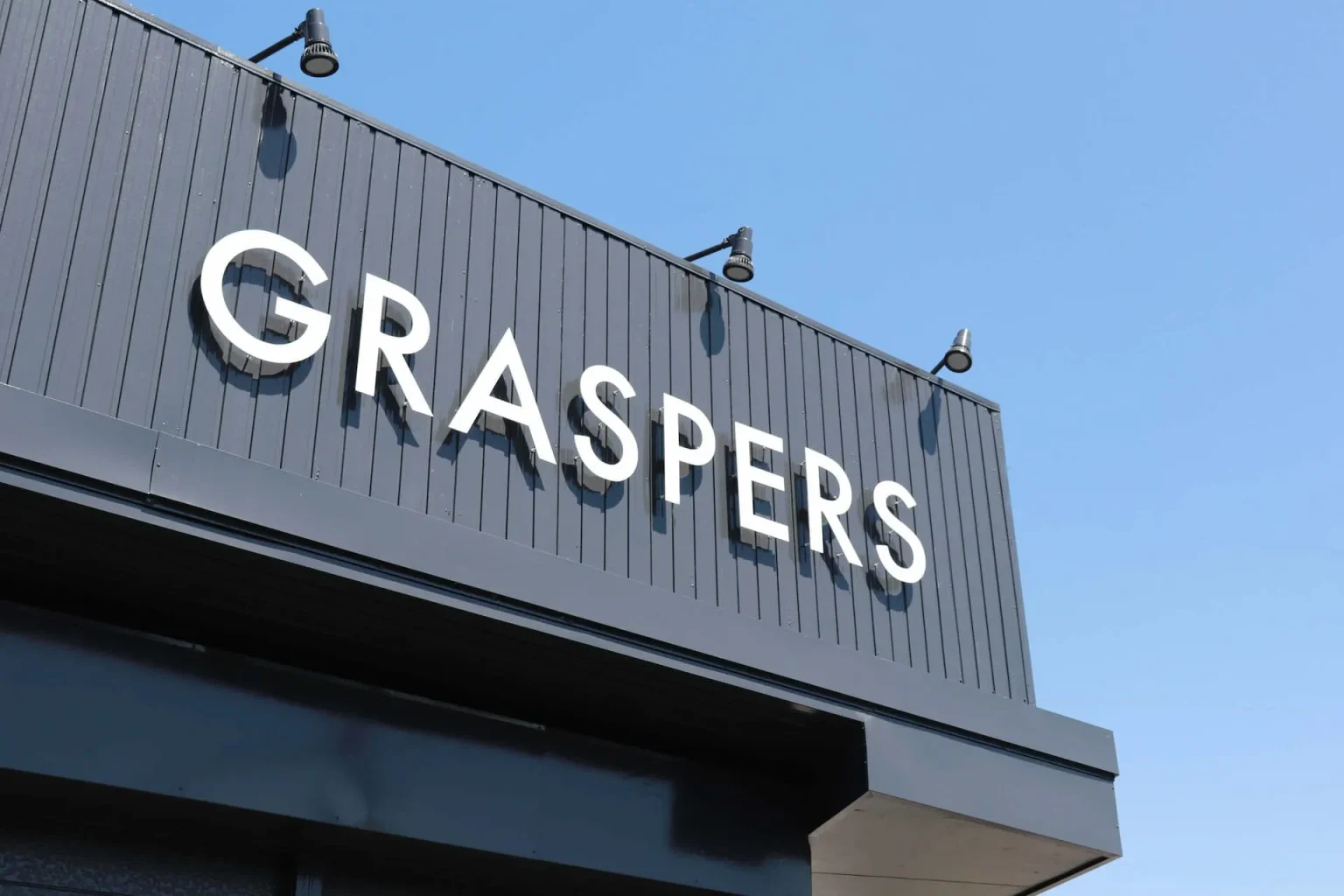
東海・岐阜でShopifyを活用したホームページ制作を任せるならグラスパーズ
ここまでお読みいただき、ありがとうございます。最後に少しだけ、私たちのことをご紹介させてください。グラスパーズは、岐阜県瑞穂市に本社を置くデザイン会社です。2018年の創業以来、愛知・三重・岐阜の東海地方を中心に、全国のお客様のホームページ制作とブランディングを手がけてきました。
グラスパーズのホームページ制作は、綿密なヒアリングから始まります。ペルソナやKPI・KGIを設定し、目標達成に貢献するWebサイトをブランディングの視点で企画・設計・構築する。この記事でお伝えした「目的から逆算する」進め方は、私たちの制作の型そのものです。どんな仕組みで作るのが最適かも、お客様の事業と目的に合わせて一緒に検討します。
デザインは、ユーザビリティの理論に基づいた完全オリジナルです。テンプレートの範囲にとどまらず、「売る」と「伝える」を両立させる構成と見せ方を、ゼロから設計します。ロゴ、Web、グラフィック、映像までを一貫したトーンで制作し、各種印刷にも対応。動画制作・写真撮影にも対応しているため、サイトの質を左右する素材づくりから伴走できるのも私たちの強みです。体制の面でも、一つの制作物にデザイナーやディレクターに加えて専門技術者が関わり、表現と実装の品質を両立させています。
そして、私たちは制作して終わりにしません。狙ったキーワードでの上位表示を目指すSEO対策や、AI検索を見据えたLLMO対策に取り組み、公開後も継続的な改善で投資対効果の高いWeb集客を支援します。制作実績は250件を超え、お客様の定着率には自信があります。長くお付き合いいただけていることが、作りっぱなしにしない姿勢への何よりの評価だと受け止めています。
「ホームページとネットショップを一つにまとめたい」「Shopifyで作ったサイトをもっとブランドらしくしたい」。そんな段階のご相談でも大歓迎です。現状を伺ったうえで、自社で進める場合のアドバイスも含めて、率直にお話しさせていただきます。
社名のGRASPは「掴む」を意味し、お客様の想像を創造すること、期待以上の発想と価値をお届けすることを私たちの使命としています。御社の目的に届くホームページを、一緒に形にしませんか。お問い合わせフォームから、お気軽にご連絡ください。

まとめ
Shopifyでホームページを作る方法を、仕組みの理解から費用、依頼の判断基準まで通して解説しました。改めて整理すると、Shopifyはネットショップの仕組みでありながら、サーバーやSSL、テンプレート、ブログ機能を備えているため、コーポレートサイトとしても運用できるプラットフォームです。
作成の流れは4ステップ。メールアドレスでの登録、初期設定、独自ドメインの追加、テーマの選択と適用。技術的な準備の大半はサービス側が担ってくれるため、自社で用意すべきは目的の設計と、写真や文章といった素材です。TOPページはセクションを積み重ねて組み立て、テーマ設定で色やフォント、ファビコンを整えれば形になります。
費用は、プランの月額料金を軸に、ドメイン費用、販売時の決済手数料、必要に応じたアプリやテーマの追加費用で構成されます。ホームページとしての利用が中心なら、ベーシックプランと無料テーマから小さく始め、事業の成長に合わせて広げていくのが無駄のない進め方です。
自社で作るか、制作会社に依頼するかは、時間・品質・運用体制の3つの軸で判断してください。形にすることが目的なら自社構築は十分現実的。ブランドらしさや集客という成果を求めるなら、設計から運用まで伴走してくれるパートナーの存在が近道になります。
Shopifyは、正しく使えば「売る」と「伝える」を一つにできる、頼もしい仕組みです。この記事が、御社のホームページづくりの第一歩を後押しできれば嬉しく思います。手順や判断に迷ったときは、いつでもここに戻ってきてください。

